Ihr ganzer Arbeitsplatz.
Im Browser.
swServer ersetzt Microsoft 365 und Google Workspace durch einen Arbeitsplatz auf einem Server, den Sie kontrollieren. Dateien, Mail, Kalender, Office-Dokumente, Chat und Ihre freigegebenen Apps, hinter einem Login, auf jedem Gerät.
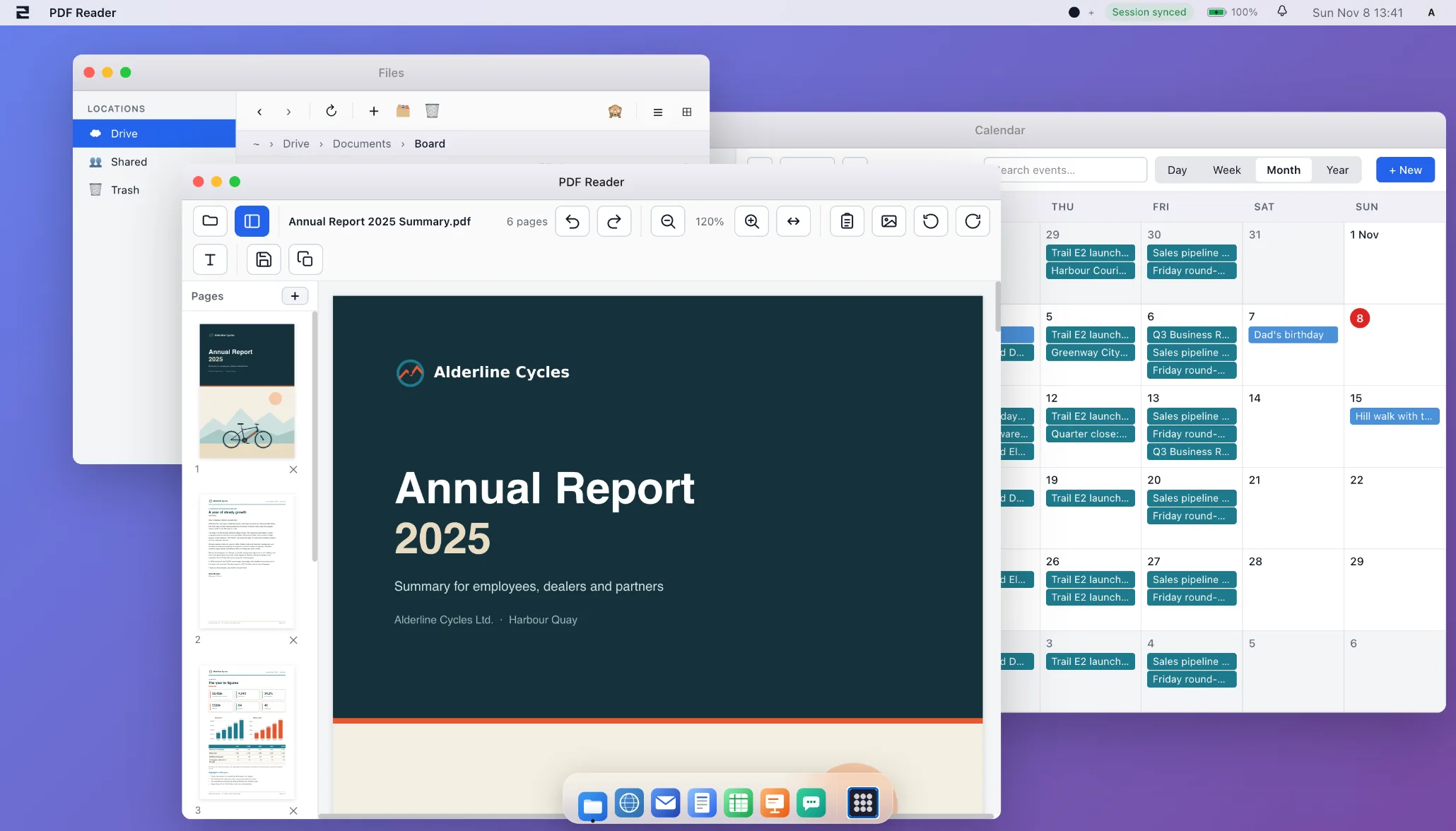
Ein Login. Jede App.
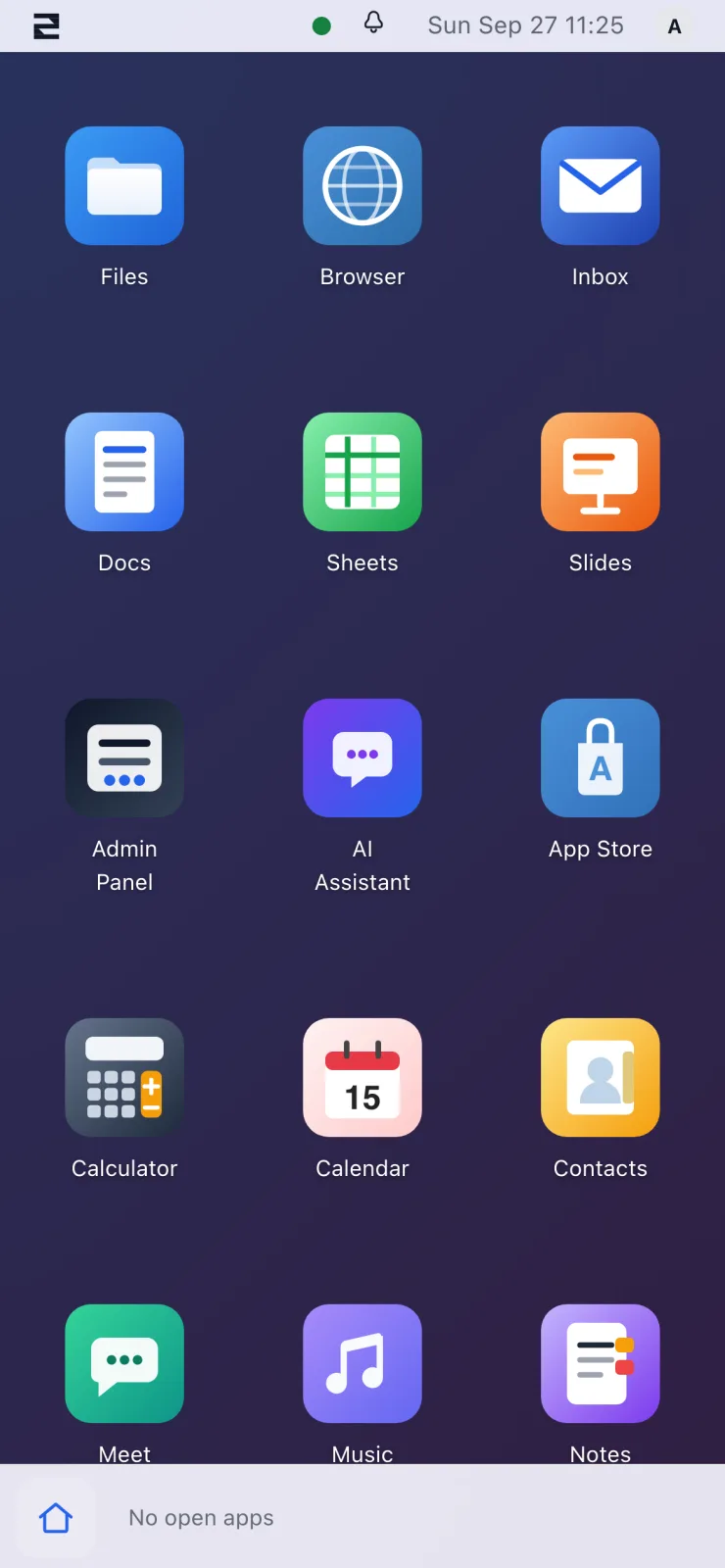
Einmal anmelden, und der Desktop öffnet sich im Browser: Ihr Laufwerk, Ihre Mail, Ihr Kalender, die Dokumente Ihres Teams und der Chat. Auf dem Gerät wird nichts installiert, und keine Firmendaten bleiben darauf.
Die Apps, die Ihre Mitarbeitenden brauchen. Integriert.
Jeder Nutzer erhält beim ersten Login ein Laufwerk. Mail, Kalender, Kontakte und Aufgaben sind da. Dokumente, Tabellen und Präsentationen öffnen sich im Browser, in den Formaten von Word, Excel und PowerPoint. Das Team spricht in Meet: Chat, Anrufe und Meetings, ohne Meeting-Links von Dritten.
- Files: ein persönliches Laufwerk, geteilte Ordner und ein Papierkorb
- Inbox, Calendar, Contacts und Tasks auf Ihrem eigenen Server
- swOffice: Dokumente, Tabellen und Präsentationen im Browser
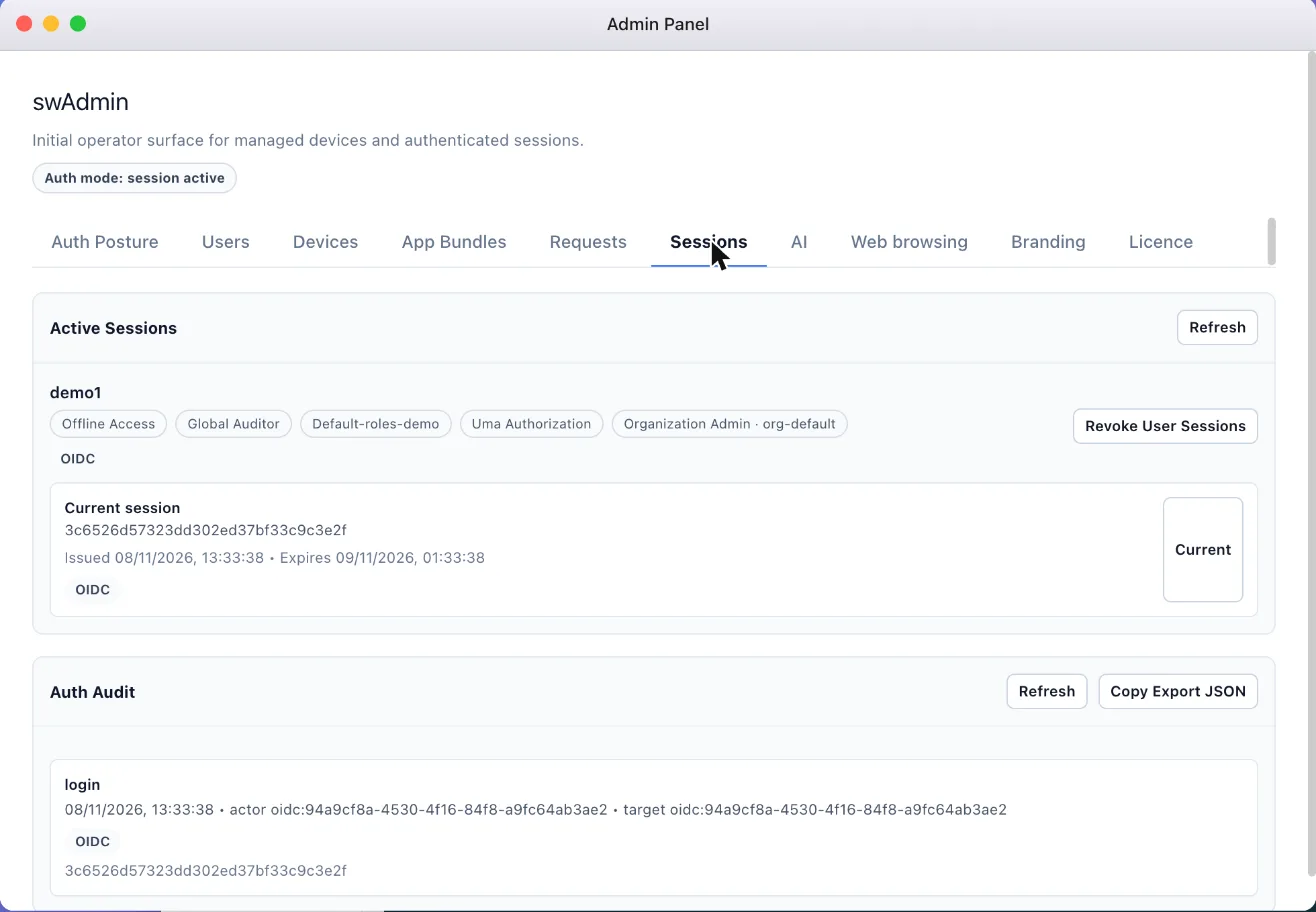
- Meet: verschlüsselter Chat, Anrufe und Videomeetings
- PDF Reader, Photos, Notes, ein Passwort-Tresor und ein Browser
Statt Microsoft 365 oder Google Workspace.
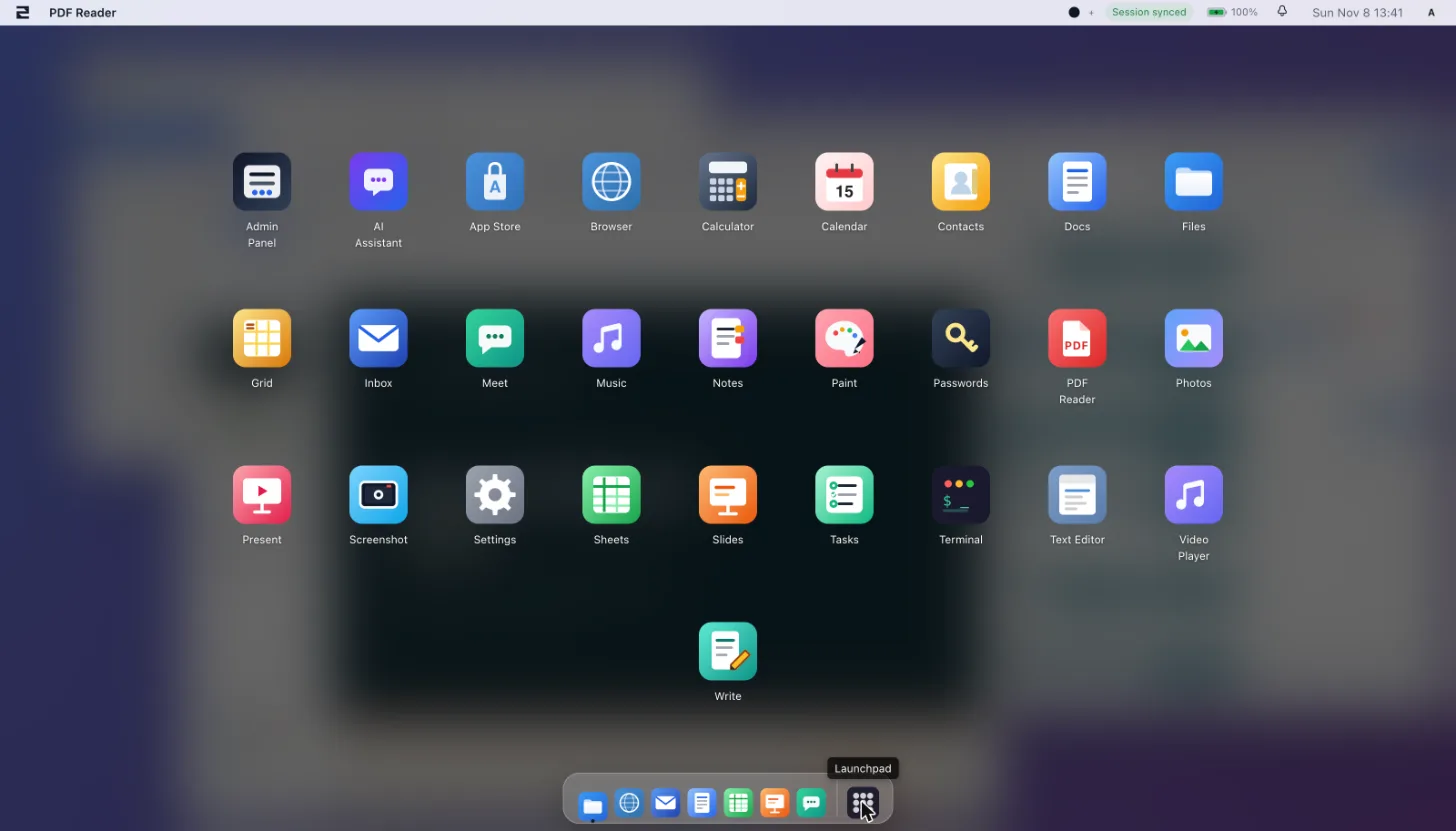
Was im Arbeitsplatz ist.
Die Apps, die wir bauen. Ein Administrator kann jede andere Web-App in den Katalog aufnehmen.
Integriert
Diese Apps sind Teil von swServer.
-
 FilesIhr persönliches Laufwerk
-
 InboxMail auf Ihrem eigenen Mailserver
-
 CalendarKalender und Einladungen
-
 ContactsAdressbücher
-
 TasksAufgabenlisten
-
 NotesNotizen als Dateien
-
 MeetChat, Anrufe und Meetings
-
 PasswordsVerschlüsselter Passwort-Tresor
-
 PDF ReaderPDFs lesen und bearbeiten
-
 PhotosIhre Bilder nach Datum
-
 BrowserWebseiten im Arbeitsplatz
Bereit zum Hinzufügen
Diese Apps laufen als eigener Dienst neben swServer. Ein Administrator installiert sie und weist sie Gruppen zu.
-
 swCollabWiki-Seiten, Arbeitspakete und Nachverfolgbarkeit
-
 swMailVerschlüsselter Mailserver mit eigenem Web-Client
-
 swOfficeDokumente, Tabellen und Präsentationen
Ihre eigenen Web-Apps
Ein Administrator nimmt jede Web-App in den Katalog auf und weist sie Gruppen zu.
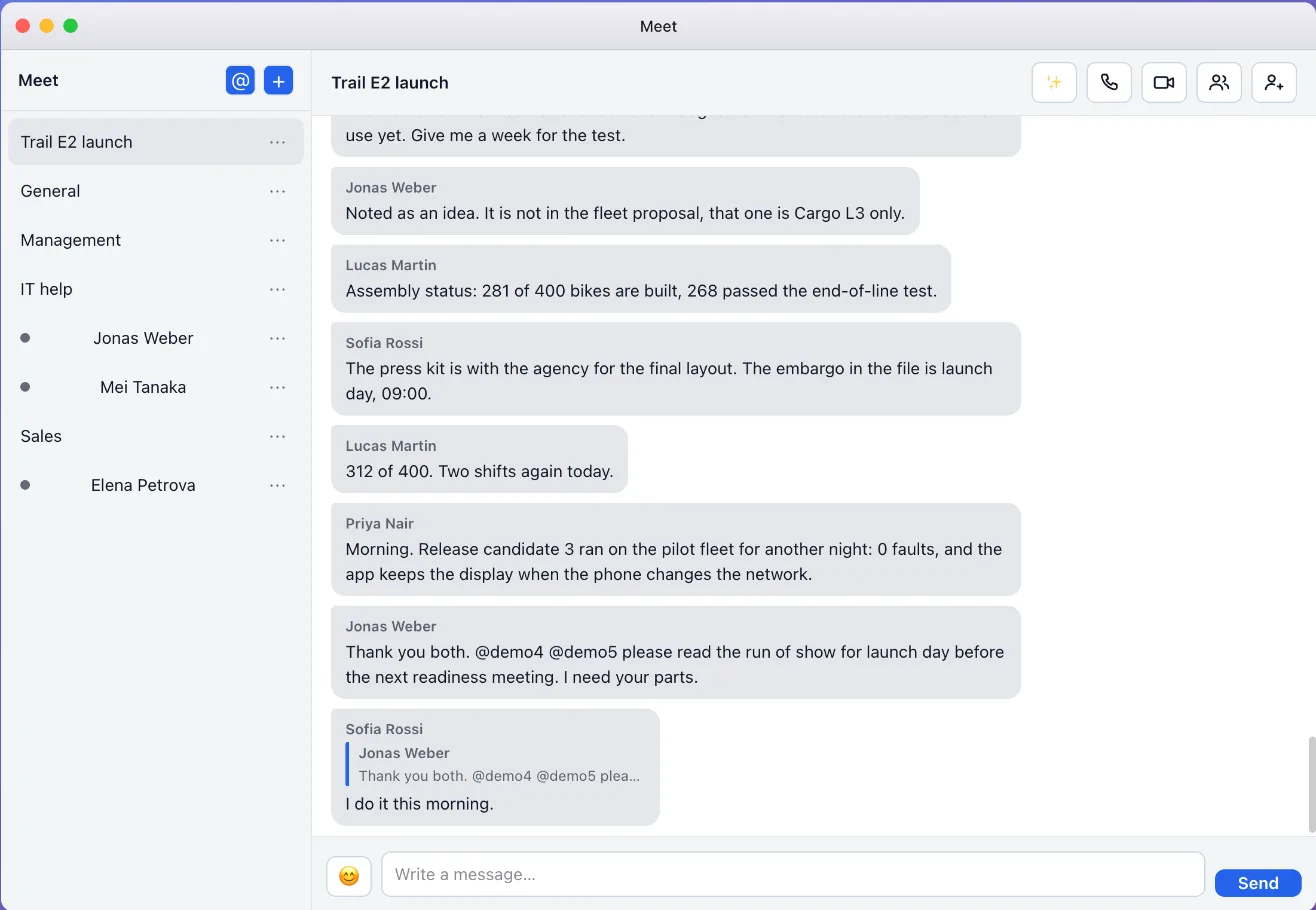
Eine Identität. Ein Schalter.
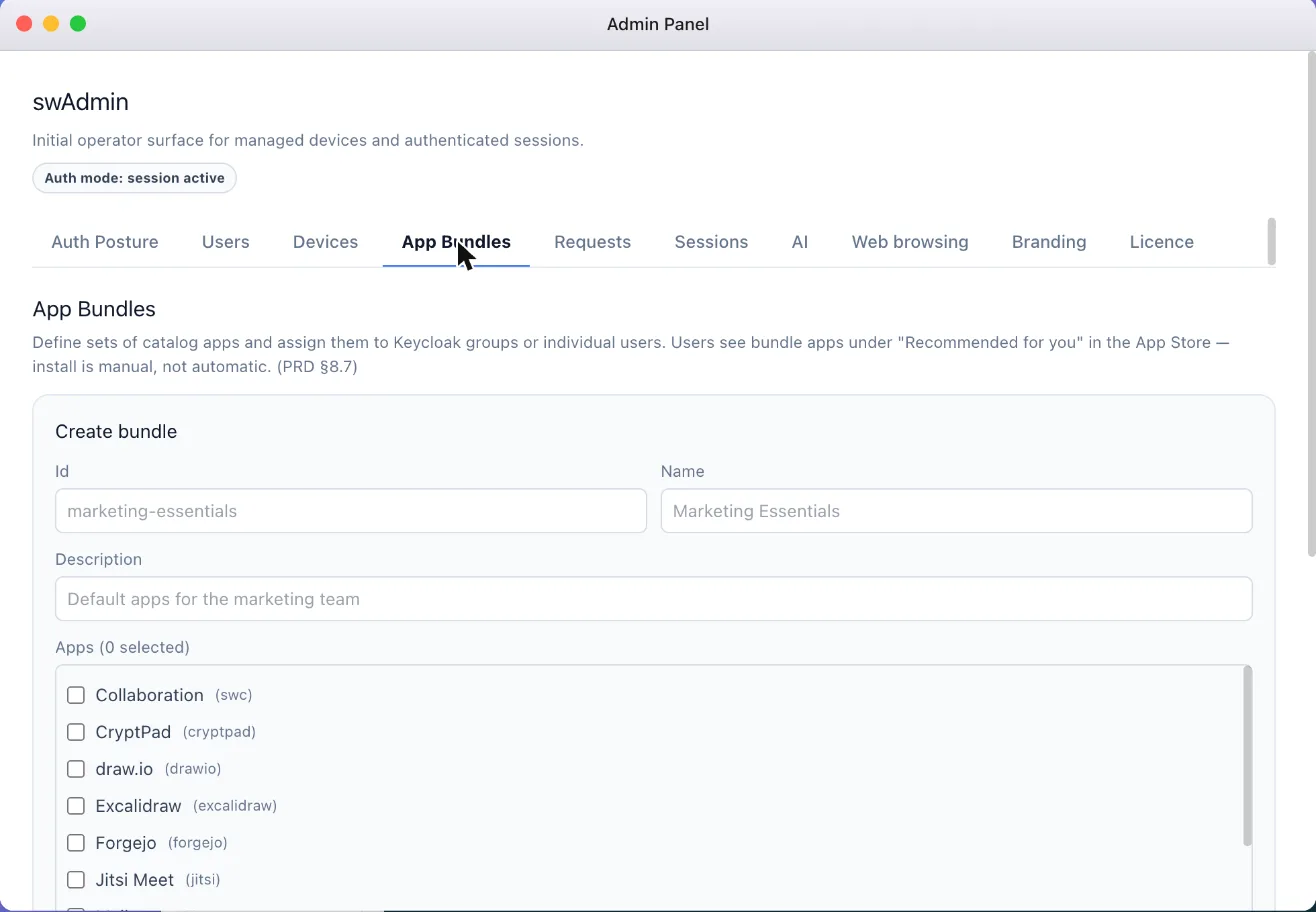
Eine neue Person erhält ein Konto, und der Arbeitsplatz ist bereit. Ein Administrator fasst Apps in Bundles zusammen und weist sie Gruppen zu: Das Vertriebsteam sieht das CRM, der Externe sieht den Projektordner und sonst nichts. Wenn jemand geht, deaktivieren Sie ein Konto, und der Zugang ist überall weg.
- Firmenlogin für jede App: Binden Sie Ihr Verzeichnis an, ergänzen Sie Passkeys und Hardware-Schlüssel
- App-Bundles pro Gruppe. Externe erhalten nur, was sie brauchen
- Jede aktive Sitzung sehen, und eine oder alle beenden
- Kein VPN, kein Client auf dem Gerät, keine Firmendaten darauf
- Jede Anmeldung wird protokolliert
Die KI, die Sie wählen. Nicht die KI eines Anbieters.
swServer hat keinen festen KI-Anbieter. Ein Administrator verbindet das KI-Konto Ihres Unternehmens oder ein Modell auf Ihrem eigenen Server. Der KI-Assistent und die KI in Mail arbeiten dann damit: Fragen, Zusammenfassungen, Antwortentwürfe und Übersetzungen.
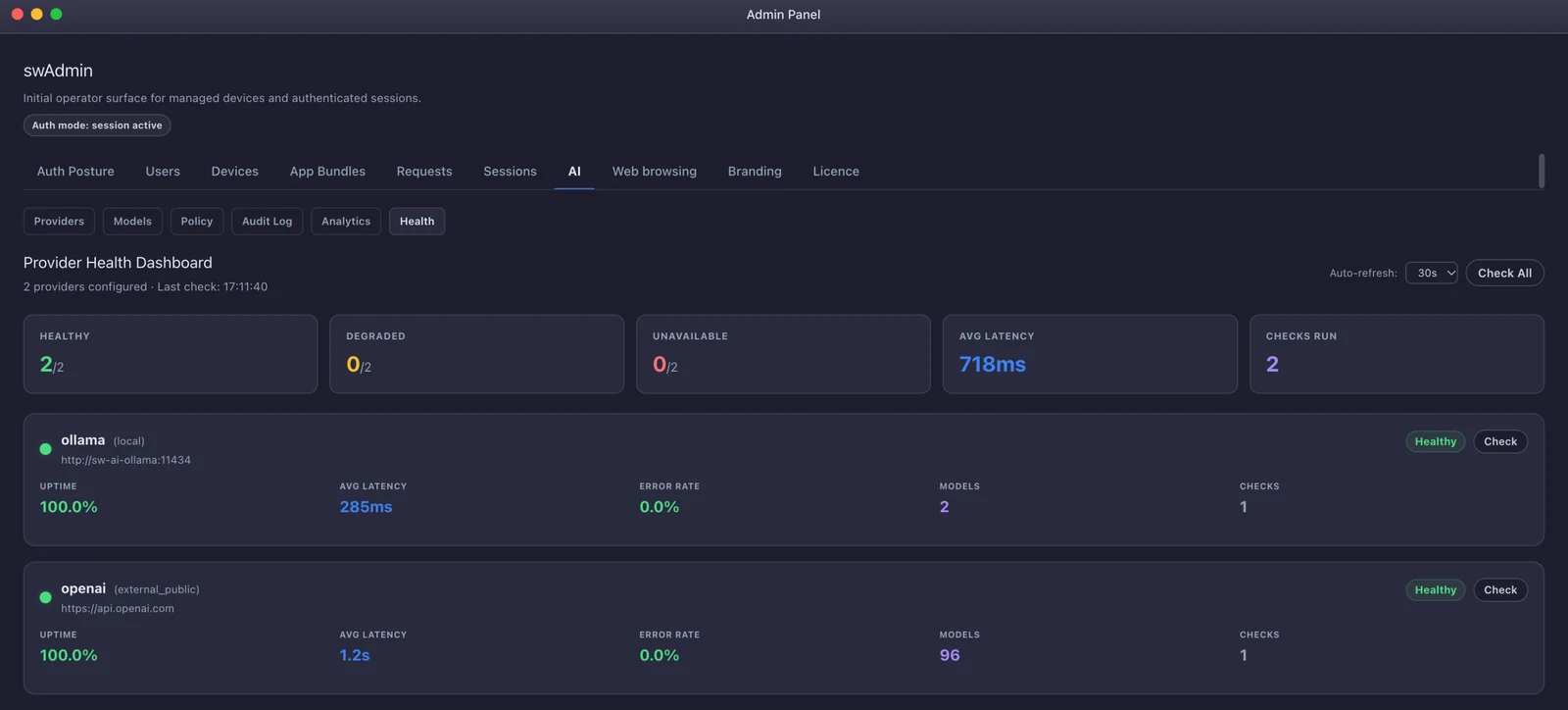
Ohne verbundenen Anbieter geht kein Text an eine KI. Jede Person kann in den Einstellungen auch ihr eigenes KI-Konto verbinden und dafür ein Monatslimit festlegen. API-Schlüssel werden verschlüsselt gespeichert und nie wieder angezeigt. Die Nutzung jeder Person wird aufgezeichnet.
Der Büro-PC, der Laptop zu Hause, ein Telefon.
Der Arbeitsplatz ist auf jedem Gerät derselbe, weil er auf Ihrem Server läuft und nicht auf dem Gerät. Ein Browser genügt. Menschen arbeiten von zu Hause, beim Kunden oder an einem geliehenen Computer, und die Arbeit bleibt auf dem Server.
- Telefon, Tablet, Laptop und Desktop, mit denselben Apps
- Nichts zu installieren, nichts auf dem Gerät zu aktualisieren
- Ein Notfall-Arbeitsplatz, der bereit ist, wenn Laptops oder Büros es nicht sind
Derselbe Arbeitsplatz als native App oder als ganzer PC.
swDesktop ist der native Client für macOS, Windows und Linux. Er öffnet Ihren swServer-Arbeitsplatz, Ihr swCollab oder beides in einem eigenen Fenster, mit Desktop-Benachrichtigungen. Für Firmen-PCs gibt es das Appliance-ISO: ein minimales Linux-Image, das die Hardware direkt in den Arbeitsplatz startet. Keine Windows-Lizenz, keine lokalen Daten, nichts weiter zu verwalten.
- Native App für macOS, Windows und Linux. Kostenlos mit Ihrem Arbeitsplatz
- Ein Client für swServer, swCollab oder beides
- Appliance-ISO: ein PC, der im Arbeitsplatz startet, mit verschlüsselter Festplatte
- Aktualisiert sich selbst. Ein Administrator muss sonst nichts auf dem PC betreiben
Drei Schritte.
- Installieren Sie es auf Ihrem Server. Ein Server, ein Befehl. In Ihrem Netz oder in einer Cloud Ihrer Wahl.
- Binden Sie Ihr Login an. Nutzen Sie Ihr Verzeichnis, oder legen Sie die Nutzer im Arbeitsplatz an.
- Weisen Sie die Apps zu. Fassen Sie die Apps in Bundles zusammen, geben Sie jeder Gruppe ihr Bundle und laden Sie das Team ein.
Auf Ihrem eigenen Server.
Ihr eigener Server
Installieren Sie es auf einem eigenen Server, in Ihrem Netz oder in einer Cloud Ihrer Wahl. Im Internet oder nur in Ihrem eigenen Netz. Eine Jahreslizenz.
30 Tage kostenlos testen.
Testlizenz anfordernVon uns betrieben
Noch nicht. Heute betreiben wir swCollab für Sie auf swunite.com. swServer läuft auf Ihrem eigenen Server.
swCollab ansehenEin Arbeitsplatz statt einer Suite.
Öffnen Sie die Demo in Ihrem Browser. Keine Registrierung, nichts zu installieren.