Selbst gehostet
Betreiben Sie swCollab auf Servern Ihrer Wahl – im eigenen Rechenzentrum oder bei einem europäischen Anbieter. Es sendet keine Telemetrie an uns.
Confluence-Alternative
swCollab verbindet Ihr Wiki mit der Arbeit: Seiten, Datenbanken, Dateien, Anforderungen und Rückverfolgbarkeit auf einer Plattform. Betreiben Sie es auf Ihren eigenen Servern, oder lassen Sie es von uns in Deutschland betreiben.
Selbst gehostet oder in Deutschland von uns betrieben. Confluence-Import inklusive.
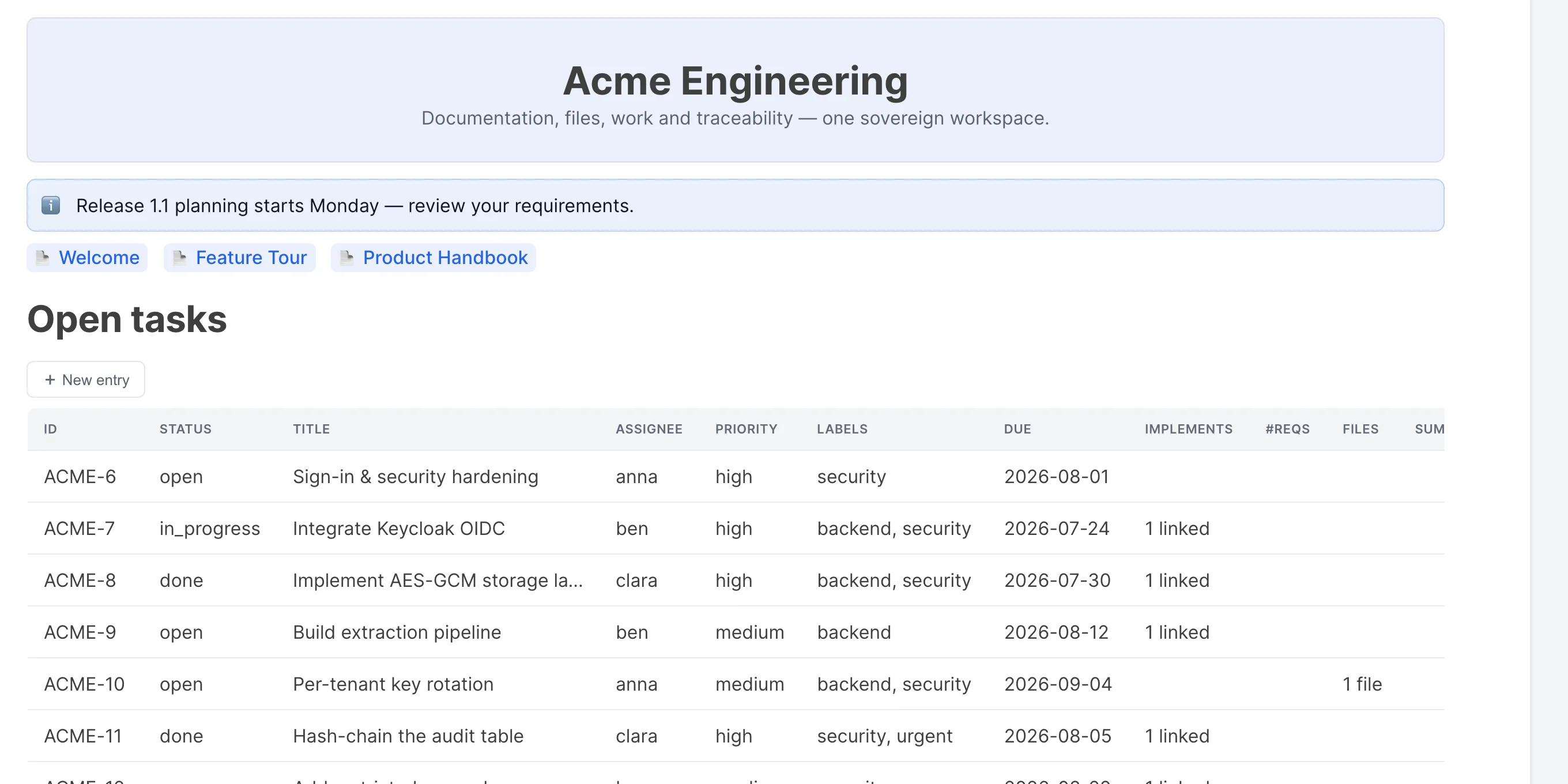
Dasselbe swCollab läuft auf Ihrer Infrastruktur oder auf unserer. Sie entscheiden, wo die Daten liegen.
Betreiben Sie swCollab auf Servern Ihrer Wahl – im eigenen Rechenzentrum oder bei einem europäischen Anbieter. Es sendet keine Telemetrie an uns.
Wir betreiben swCollab für Sie in Falkenstein, Deutschland, mit verschlüsselten Backups in Helsinki, Finnland. Während der öffentlichen Beta kostenlos.
Beide Varianten sind dasselbe swCollab. Sealed-Spaces, verschlüsselt mit einem Schlüssel, den wir nie besitzen, gibt es beim Selbsthosten.
Der Wechsel weg von Confluence soll nicht bedeuten, Jahre an Dokumentation neu abzutippen. swCollab liest, was Confluence Ihnen gibt:
Seiten behalten ihren Platz im Baum, ihre Kommentare und ihre Anhänge. Gängige Makros – Info-Panels, Erweitern, Code, Inhaltsverzeichnis, Status, Seitenbaum – werden zu nativen swCollab-Blöcken. Links zwischen importierten Spaces funktionieren weiter. Ein Bericht zeigt, was übernommen wurde, und ein Import lässt sich rückgängig machen.
In swCollab liegen Aufgaben, Anforderungen, Risiken und Tests in Datenbanken neben den Seiten, die sie beschreiben. Eine Projektseite bettet die Live-Aufgabenliste ein; eine Anforderung zeigt die Aufgaben, die sie umsetzen, und die Tests, die sie prüfen.
So funktioniert es
Erstellen Sie in Confluence einen XML- oder CSV-Export, oder verbinden Sie swCollab mit Ihrer Confluence-Cloud-Site.
Legen Sie den Export in eine Bibliothek des swCollab-Space, der die Seiten aufnehmen soll.
swCollab listet die gefundenen Spaces, Seiten und Dateien. Wählen Sie die Spaces für den Import.
Lesen Sie den Importbericht. Machen Sie den Import rückgängig, wenn Sie es erneut versuchen wollen.
Fragen
Beides. Betreiben Sie es auf Ihren eigenen Servern, oder nutzen Sie den von uns betriebenen Dienst in Deutschland auf swcollab.cc.
Die XML-, CSV- und HTML-Exporte. Außerdem kann es eine Confluence-Cloud-Site direkt lesen.
Der Seitenbaum, die Seiteninhalte, Kommentare, Anhänge, gängige Makros und die Links zwischen importierten Seiten.
In Falkenstein, Deutschland, mit verschlüsselten Backups in Helsinki, Finnland. Die Daten bleiben in Europa.
Das von uns in Deutschland betriebene swCollab ist während der öffentlichen Beta kostenlos auf swcollab.cc.
Weitere Vergleiche
Testen Sie die Live-Demo, oder starten Sie kostenlos im von uns betriebenen Dienst und importieren Sie einen Space.